Power BI tutorial week 6: interactieve dashboards
Companies that use data effectively are 5x more likely to make better decisions and 6x more likely to be profitable.
— McKinsey & Company
Inleiding
Vandaag de dag speelt data een cruciale rol in het behalen van bedrijfsdoelen. Zo becijferde McKinsey & Company in 2016 in het rapport “The Age of Analytics: Competing in a Data-Driven World” dat bedrijven die hun data effectief benutten vijf keer zo waarschijnlijk betere beslissingen namen en zes keer meer kans hadden op winstgevendheid. Dashboards vormen een essentiële schakel in dit proces.
Het doel van deze tutorial is om je stap voor stap door een praktijkvoorbeeld te begeleiden waarin Business Intelligence wordt ingezet. Hiervoor maken we gebruik van Power BI en een dataset van een fictief snoepgoedbedrijf (afkomstig van Kaggle). We kiezen voor Power BI vanwege de volgende redenen:
- Microsoft Power BI wordt door Gartner als leider erkend in Business Intelligence;
- Power BI Desktop is gratis beschikbaar in de Microsoft Store;*
- Heeyoo heeft uitgebreide ervaring met het bouwen van op maat gemaakte dashboards in Power BI.
*Disclaimer: Deze tutorial is specifiek ontworpen voor Power BI Desktop op Windows-systemen, aangezien Power BI Desktop momenteel alleen beschikbaar is voor Windows-gebruikers. Als je een Mac-gebruiker bent, kun je de tutorial niet rechtstreeks uitvoeren. Als je Power BI Desktop wilt gebruiken op een Mac, kun je een virtuele Windows-machine draaien via bijvoorbeeld Parallels of Boot Camp. Wel is het mogelijk Power BI Service via je webbrowser te gebruiken om rapporten en dashboards te bekijken en te delen. Houd er rekening mee dat de functionaliteit van de webversie beperkter is dan die van Power BI Desktop.
Door deze tutorial te volgen, krijg je niet alleen inzicht in de mogelijkheden van Power BI, maar ook praktische handvatten om data effectief in te zetten binnen jouw organisatie.
Na vorige week kennis te hebben gemaakt met DAX en measures, onze eerste visuals te hebben gecreëerd en opgemaakt, bouwen we deze week ons basisrapport uit door hier interactiviteit aan toe te voegen in de vorm van filters en slicers. Ook voegen we meerdere measures toe aan ons rapport.
Het toevoegen van measures
We starten met het toevoegen van een aantal nieuwe expliciete measures die we later nodig hebben.
- Open het .pbix bestand van vorige week en ga naar de Report view. Vouw daar het datapaneel uit en verifieer dat we inderdaad twee measures hebben staan in de Measure Table: ‘Revenue’ en ‘Total Orders’:

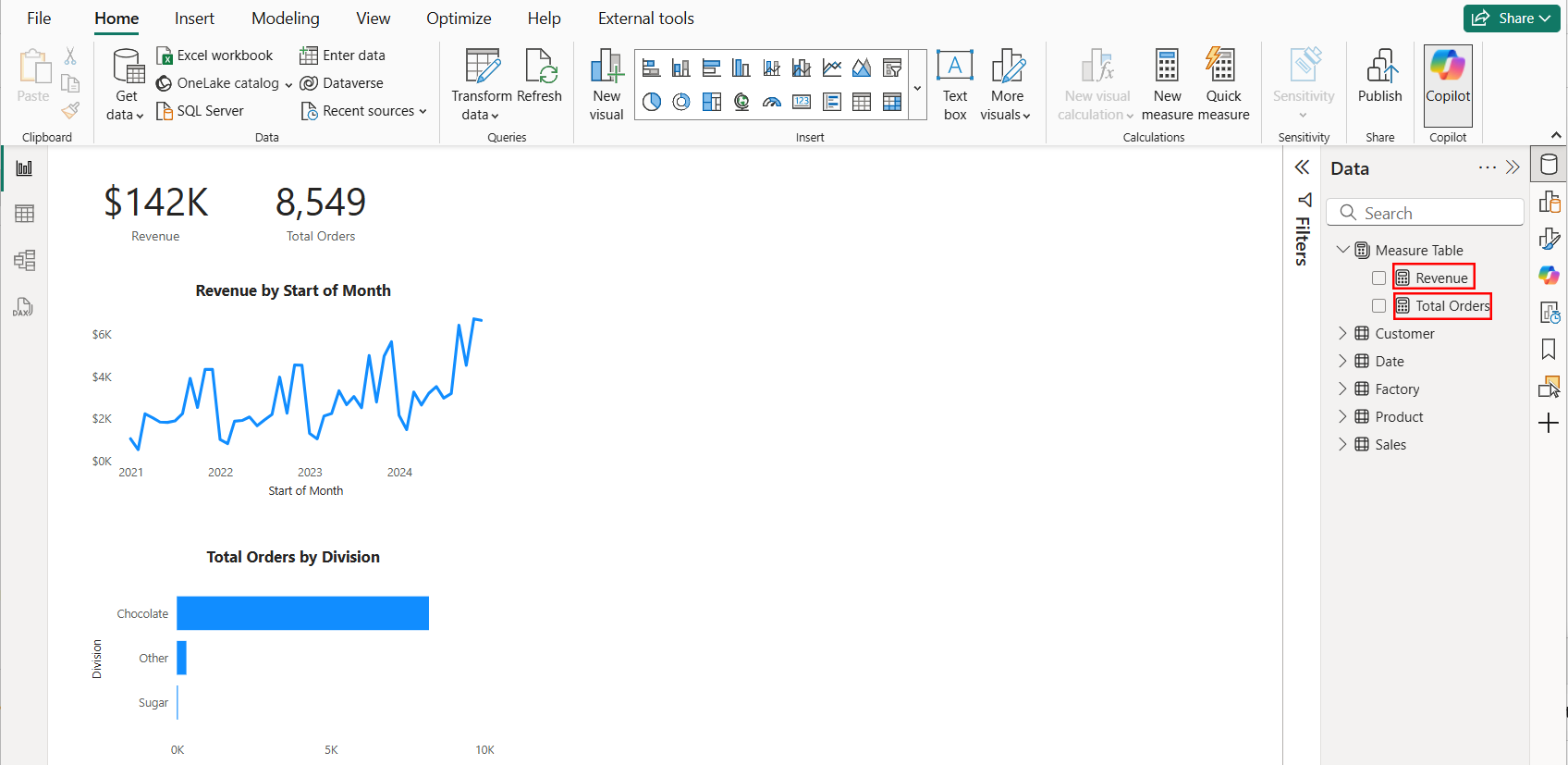
Met de Measure Table geselecteerd, voegen we de volgende measures één voor één toe via New measure onder de Home-tab. Net als vorige week kun je de formules kopiëren en plakken, maar je mag ze natuurlijk ook zelf proberen in te voeren:
- Units Sold:
Units Sold = SUM(Sales[Units])
- Format: Whole number
- Komma als duizend-separator

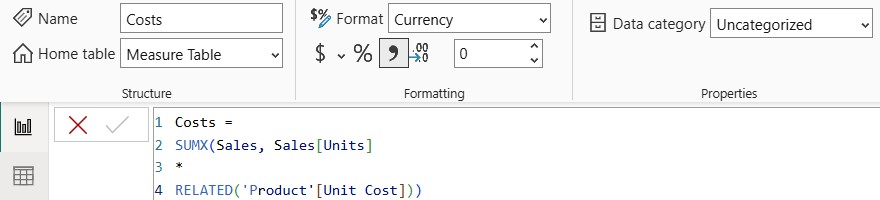
- Costs:
Costs = SUMX(Sales, Sales[Units] * RELATED('Product'[Unit Cost]))- Format: Currency
- Decimal places: 0
- Komma als duizend-separator
- Profit:
Profit = [Revenue] - [Costs]
- Format: Currency
- Decimal places: 0
- Komma als duizend-separator
Een tip hierbij is dat wanneer je bij het definiëren van een measure een bestaande measure wilt gebruiken, je een vierkant haakje ( [ ) kunt intoetsen. Power BI zal je dan een lijst van measures laten zien waaruit je vervolgens een measure kunt selecteren met de muis of de pijltjestoetsen:

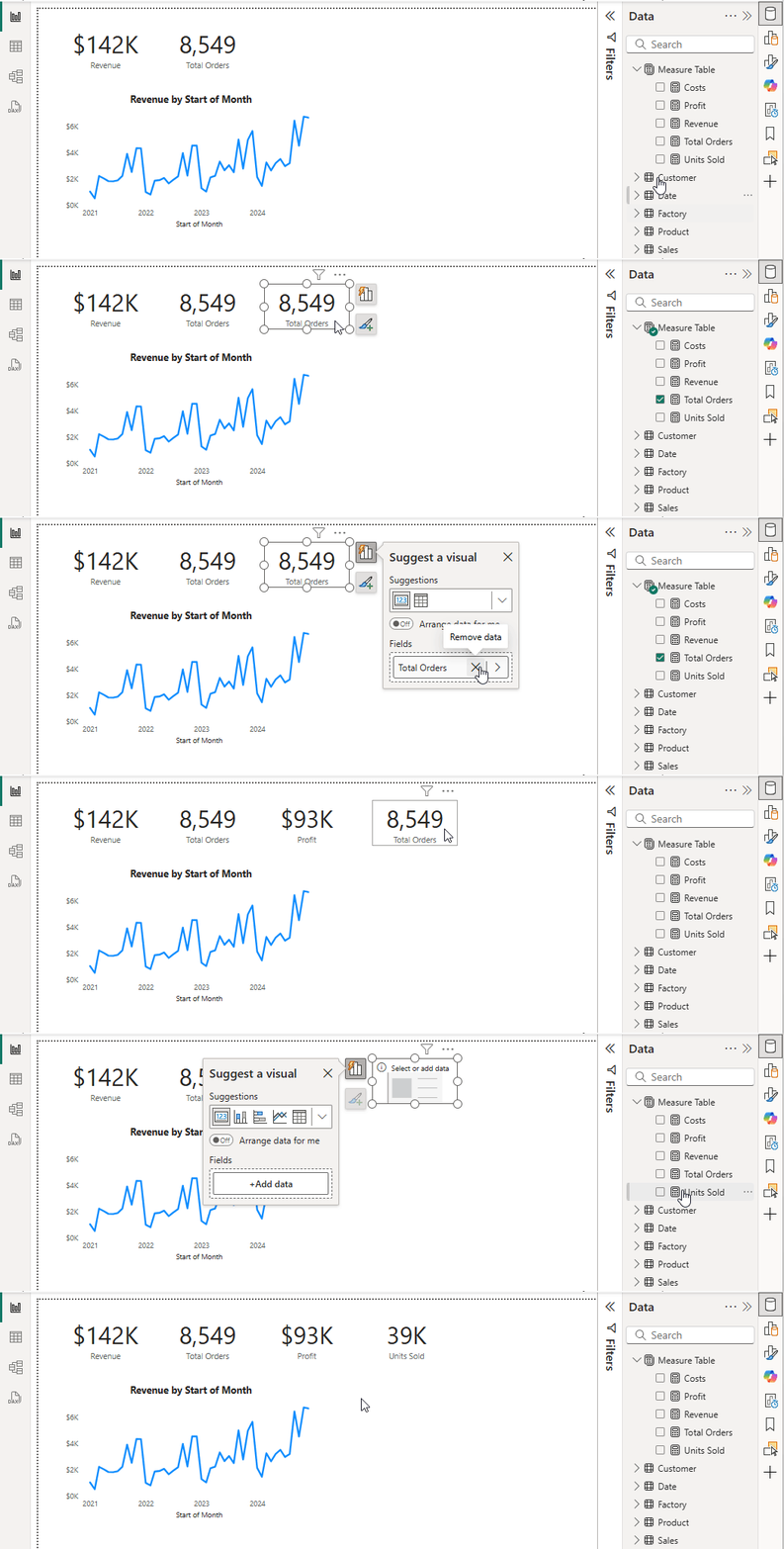
- Nu we de measures gedefinieerd hebben, zetten we de Units Sold en Profit measures in Card We doen dit op dezelfde manier als vorige week: kopieer een bestaande Card twee keer, zodat de opmaak automatisch wordt overgenomen. Vervang vervolgens de oude measure in elke gekopieerde Card door respectievelijk de Units Sold– en Profit-measure:

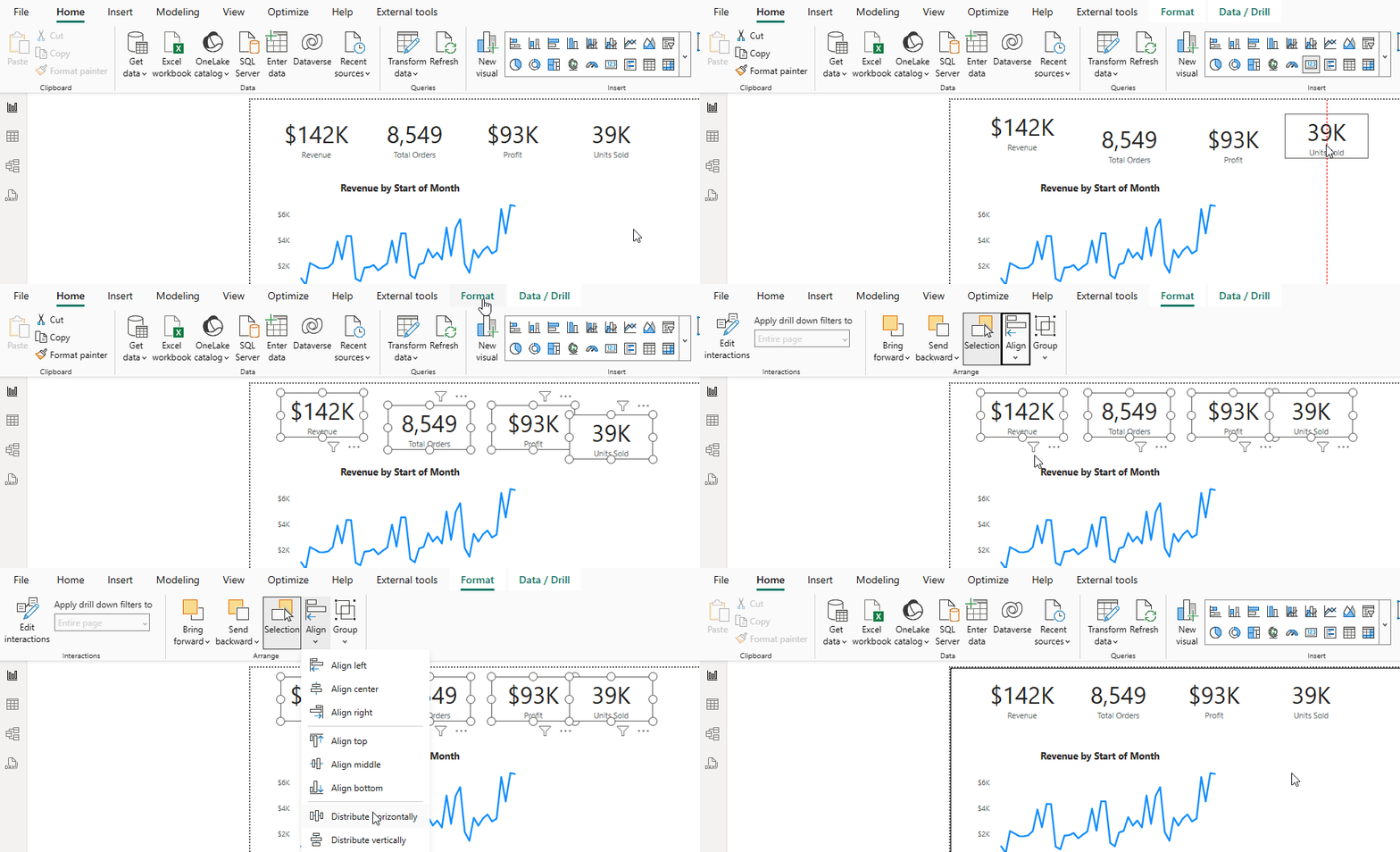
- We nemen even een moment om stil te staan bij de positionering van visuals. Zoals je misschien al hebt gezien tijdens het verslepen van een visual, geeft Power BI rode stippellijntjes weer, die je als hulplijnen kunt gebruiken om te zien of de visuals op dezelfde hoogte of breedte staan.
- Verder kun je zien dat wanneer je een visual (of meerdere visuals) geselecteerd hebt, het Format-menu beschikbaar komt:

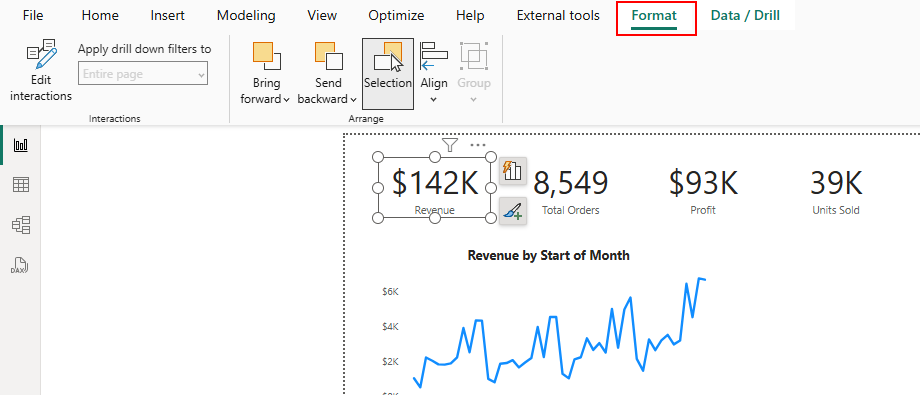
Laten we nu, als oefening, de Cards eens rommelig neerzetten. Plaats de eerste Card (‘Revenue’) linksboven en de andere Cards een stuk lager op willekeurige plekken. Ons doel is nu om te zorgen dat de Cards in lijn staan met de Revenue–card en dat de ruimte tussen de kaarten ook gelijk is. Hiervoor gaan we als volgt te werk:
- Selecteer alle vier de Cards door ‘ctrl’ ingedrukt te houden en de Cards één voor één aan te klikken.
- Ga naar Format > Align > Align top.
- Ga hierna naar Format > Align > Distribute horizontally.

Het toevoegen van een slicer
- Een meerwaarde van een rapport of dashboard is dat de gebruiker in staat is om de getoonde data aan te passen, bijvoorbeeld door te filteren. Een manier om dit te bereiken is het toevoegen van een zogenaamde Je kunt de slicer zien als een extra filterlaagje door de gebruiker van het rapport.
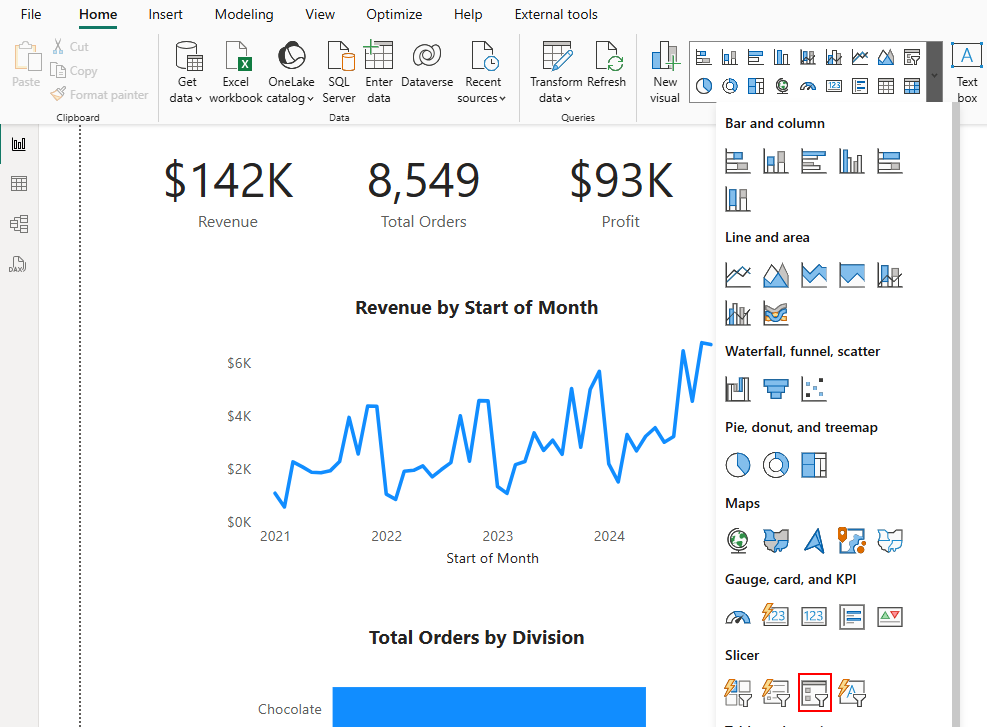
- In ons geval voegen we eerst een slicer toe waarmee je de data op jaarniveau kunt filteren. Hiervoor gaan we naar Home > Insert visual en kiezen daar voor Slicer. Let op: er bestaan meerdere typen slicers. We kiezen voor de reguliere Slicer:

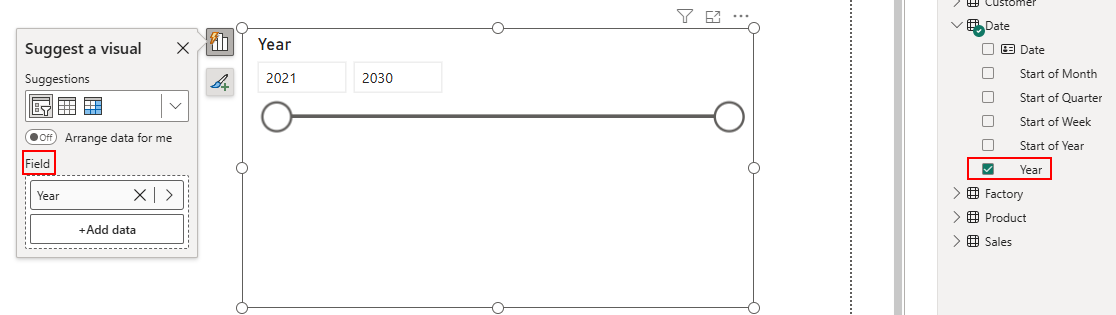
- De slicer is nu geplaatst in het canvas. Selecteer de slicer en navigeer naar het grafieksymbool, zodat je kunt aangeven welk veld je wilt gebruiken om op te filteren. Hiervoor navigeren we naar de Date-tabel en selecteren de Year-kolom:

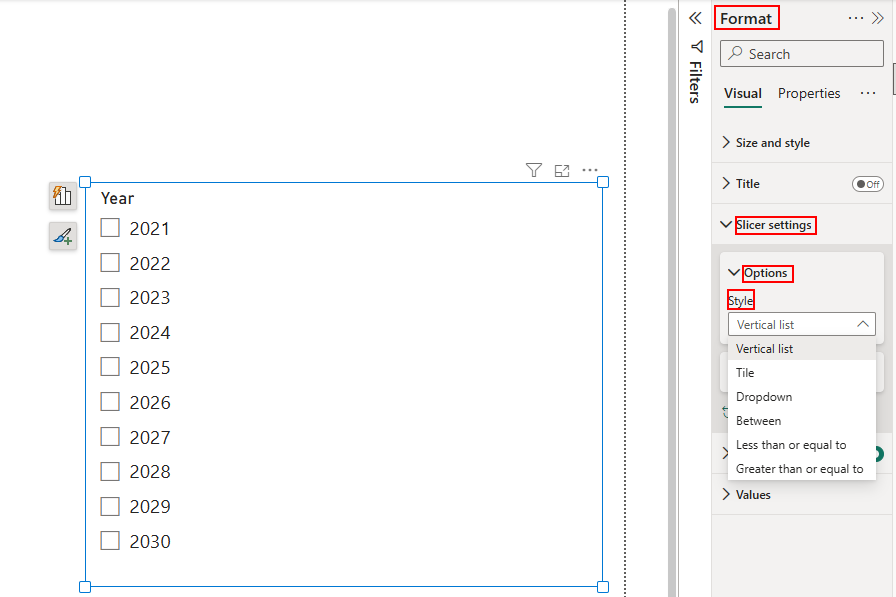
- De stijl van de slicer kan vervolgens aangepast worden. Navigeer hiervoor naar het Format-paneel terwijl de slicer-visual is geselecteerd. Vervolgens kun je de verschillende stijlen verkennen onder Slicer settings > Options > Style. We kiezen voor ‘Vertical list’:

 Laten we nu eerst de visual formatteren. Pas de volgende instellingen aan:
- Slicer header > Text: Segoe UI, 10, bold
- Values > Values: Segoe UI, 10
- Nu gaan we verkennen wat de slicer eigenlijk doet. Selecteer een jaar (of meerdere jaren door ‘ctrl’ ingedrukt te houden) en kijk goed wat er met de visuals op de pagina gebeurt. Je kunt de selectie altijd resetten door op het gumicoon (zie screenshot) te klikken. Wat valt je op?
 Laten we nu eerst de visual formatteren. Pas de volgende instellingen aan:
Hopelijk is het gelukt om met de slicer te spelen. Zoals je hieronder ziet, reageren alle visuals op de selectie in de slicer. Wat ook opvalt: de visuals tonen geen data wanneer je jaartallen na 2024 selecteert: 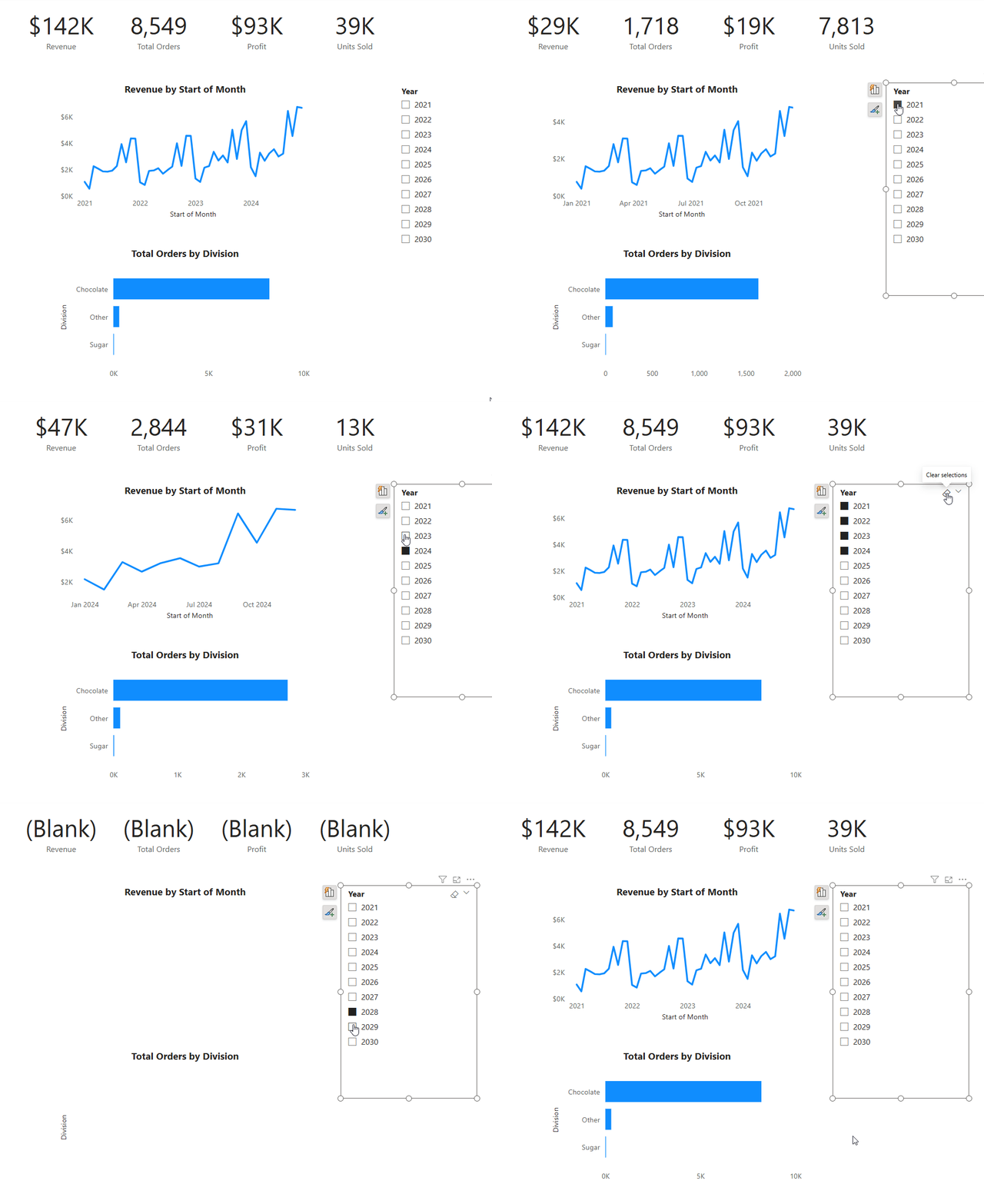
De verklaring hiervoor vinden we in onze brondata. We hadden ervoor gekozen de Sales-tabel aan de Date-tabel te linken via het ‘Order date’ veld. Ter herinnering: de Date-tabel bevat alle datums van de periode 2021 t/m 2030. Vandaar dat de slicer ook al die jaren toont. Echter, als we nu even een uitstapje maken naar de Table view en dan naar de Sales-tabel gaan, zien we dat alle ‘Order dates’ in 2021 t/m 2024 liggen, terwijl alle ‘Ship dates’ in 2025 t/m 2030 liggen. Kijk dit zelf rustig eens na: 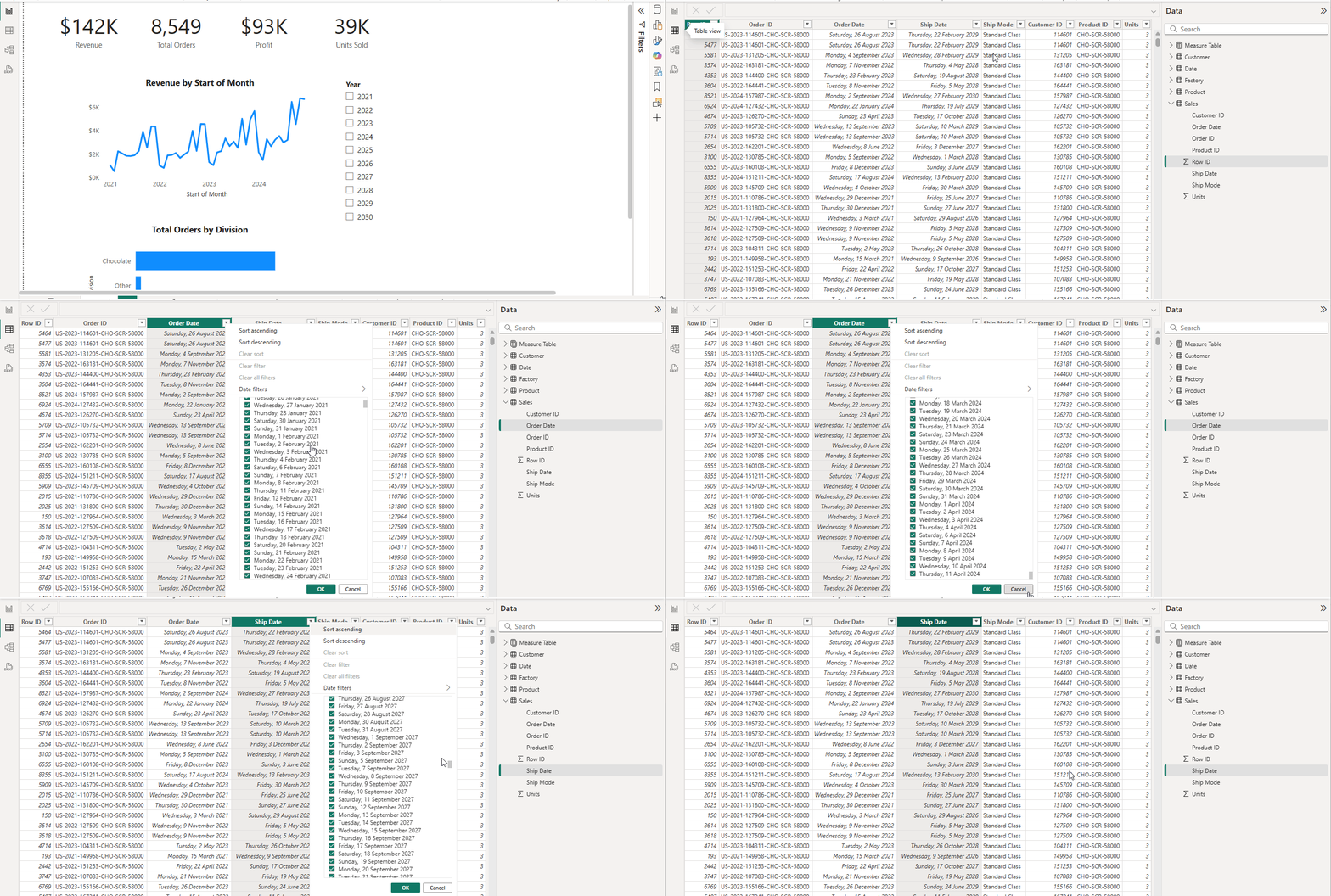
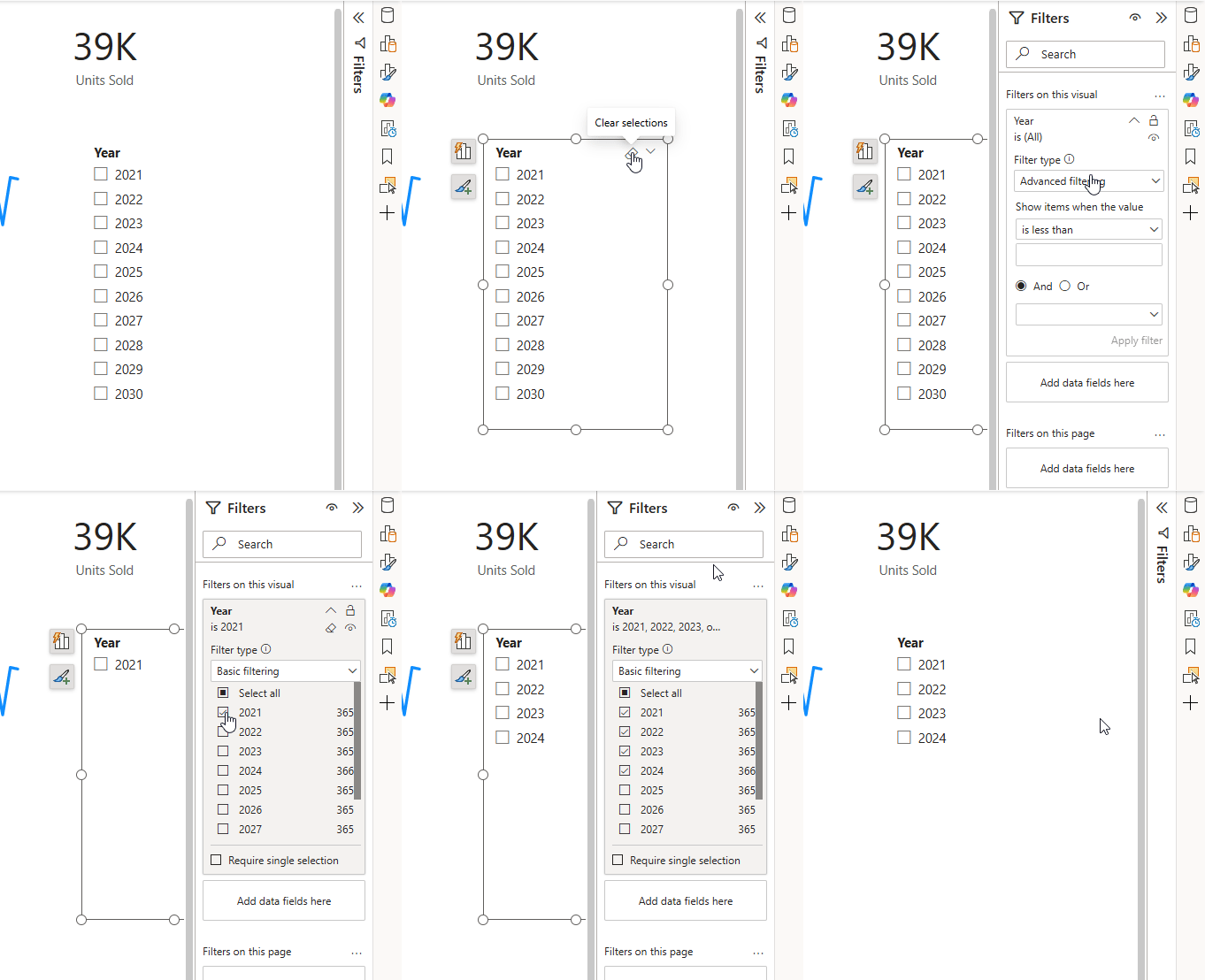
Omdat we ervoor gekozen hebben om de ‘Ship dates’ niet te analyseren in dit rapport, gaan we een filter op de slicer zelf toepassen, waarbij we de jaren 2025 t/m 2030 buiten beschouwing laten. Ga als volgt te werk:
- Selecteer de Year-slicer
- Vouw het Filters-paneel aan de rechterkant van het scherm uit.
- Zet het Filter type op ‘Basic filtering’.
- Vink de jaartallen ‘2021’, ‘2022’, ‘2023’ en ‘2024’ aan.
- Sluit het Filters-paneel.
Laten we nu nog een slicer toevoegen.
- Aangezien we al een filter op de vorige slicer hebben toegevoegd, beginnen we nu met een schone lei door een slicer in te voegen.
- Voor deze slicer kiezen we voor het Division-veld uit de Product-tabel.
- Wel gebruiken we de ‘Format painter’ om deze slicer in dezelfde stijl als de Year-slicer te zetten.
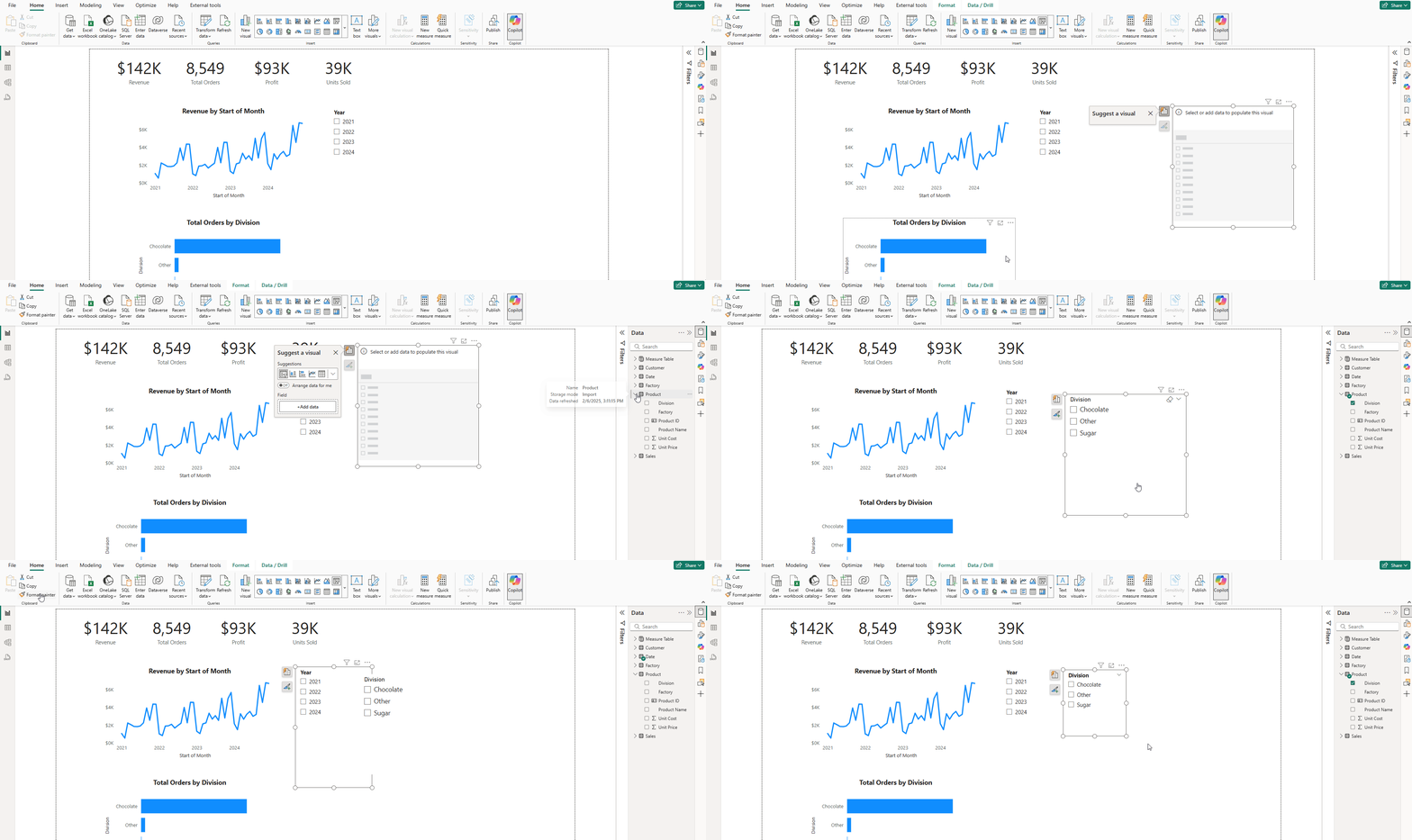
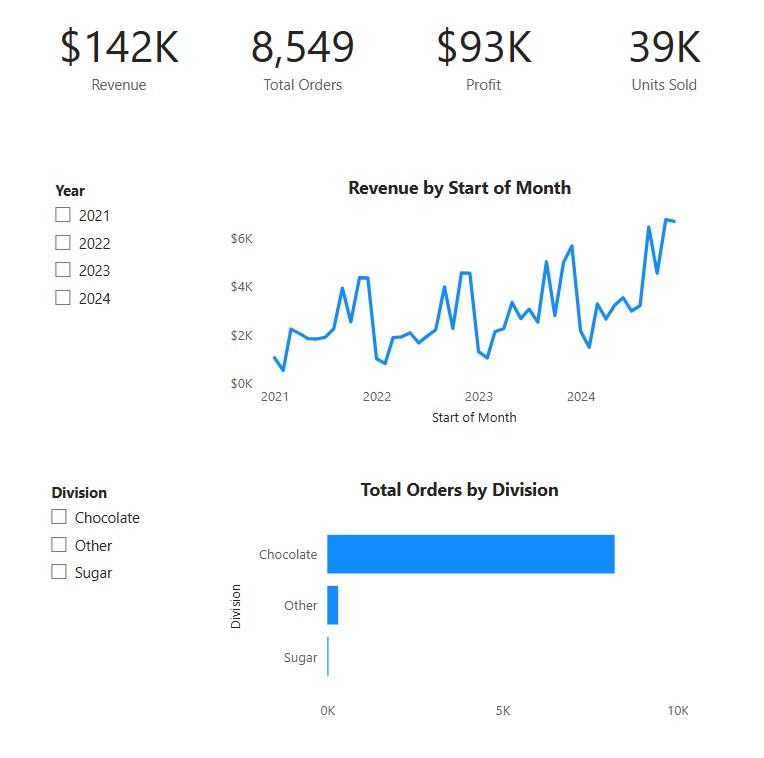
- Uiteindelijk positioneren we de slicers als volgt op onze pagina. Om dit te bereiken kun je wat spelen met de hulplijntjes en/of de opties onder Format > Align:

Toevoegen van een matrix-visual en een nieuwe measure
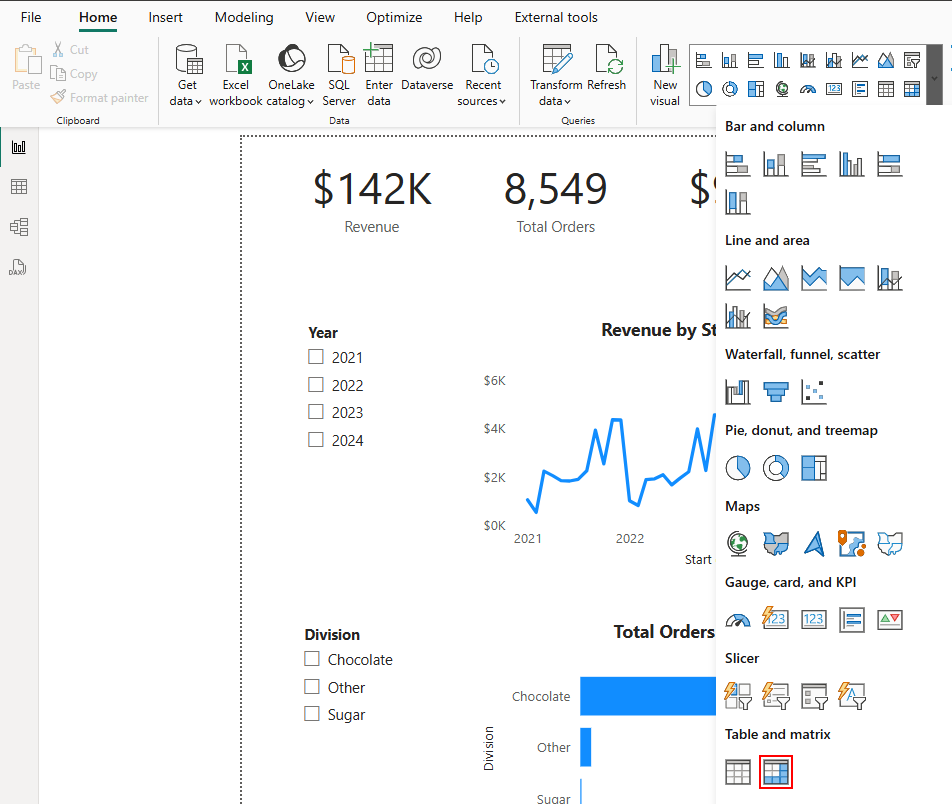
De eerste pagina van ons rapport begint steeds meer vorm te krijgen. Het ziet er misschien nog wat kaal uit, maar daar gaan we volgende week iets aan doen. Laten we nu een matrix-visual toevoegen voor een overzicht van onze producten. Volg de onderstaande stappen:
- Klik op Home > Insert visual en kies het matrix-icoontje. Let op: zorg ervoor dat je geen bestaande visual hebt geselecteerd voor je dit doet, want dan verandert de geselecteerde visual in een matrix. Als dit toch gebeurt, kun je dit snel weer ongedaan maken door op ‘ctrl + z’ te drukken.

- Elk Product in onze data valt onder een specifieke Division, dat willen we ook terugzien in onze matrix-visual. Daarom voegen we zowel het veld Division– als Product toe. Het is dan ook mogelijk beide velden als Rows te selecteren. Zo kunnen we op beide niveaus analyseren.
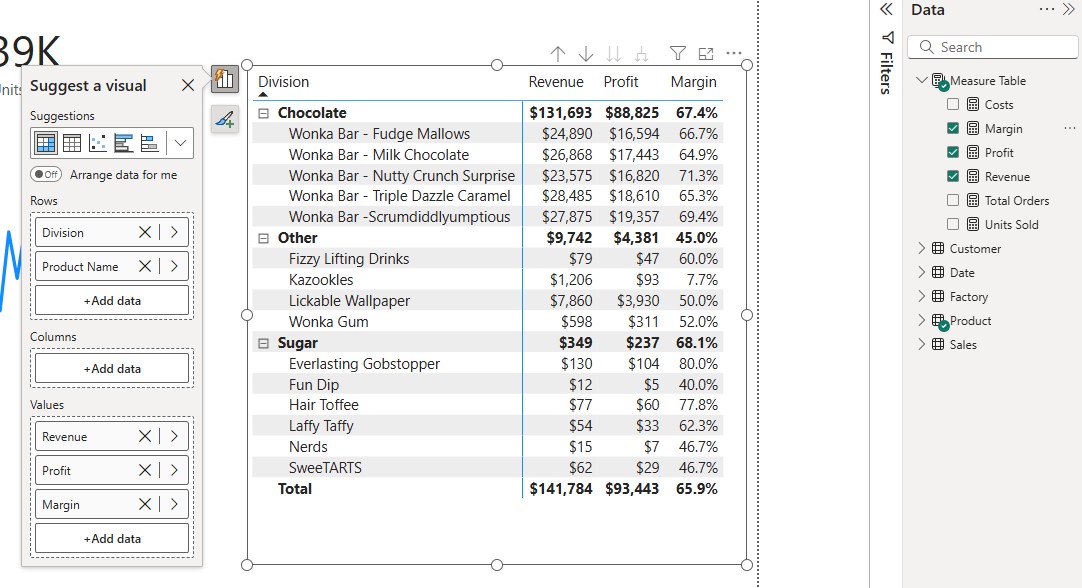
- Vervolgens selecteren we bij Values de twee measures Revenue en Profit. Zo ontstaat een duidelijk overzicht van de opbrengst en winst per product, binnen elke division:

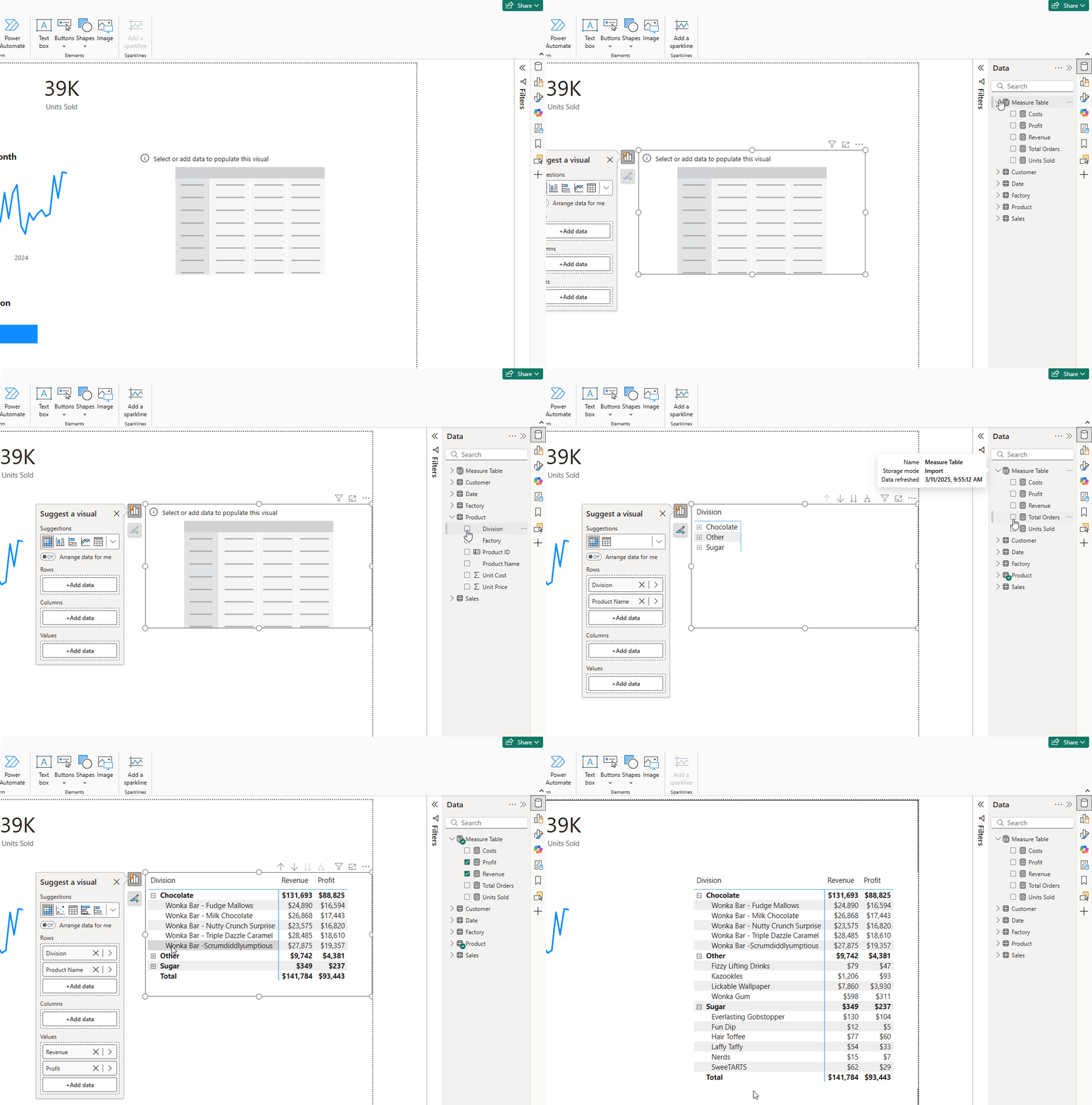
- Let op hoe je in de matrix per Division de producten kunt zien door op het ‘+’ icoontje te klikken en deze weer in kunt vouwen met het ‘-’ icoontje.
- We sluiten deze week af met het aanmaken van een nieuwe measure die we ook meteen aan onze matrix toevoegen. Kijk of je nog weet hoe dit ook alweer moest. De measure ziet er als volgt uit:
Margin = DIVIDE(

    [Profit], [Revenue], 0

)
- Na het aanmaken van de measure formatteren we deze meteen op de volgende wijze:
- Format: Percentage
- Decimal places: 1
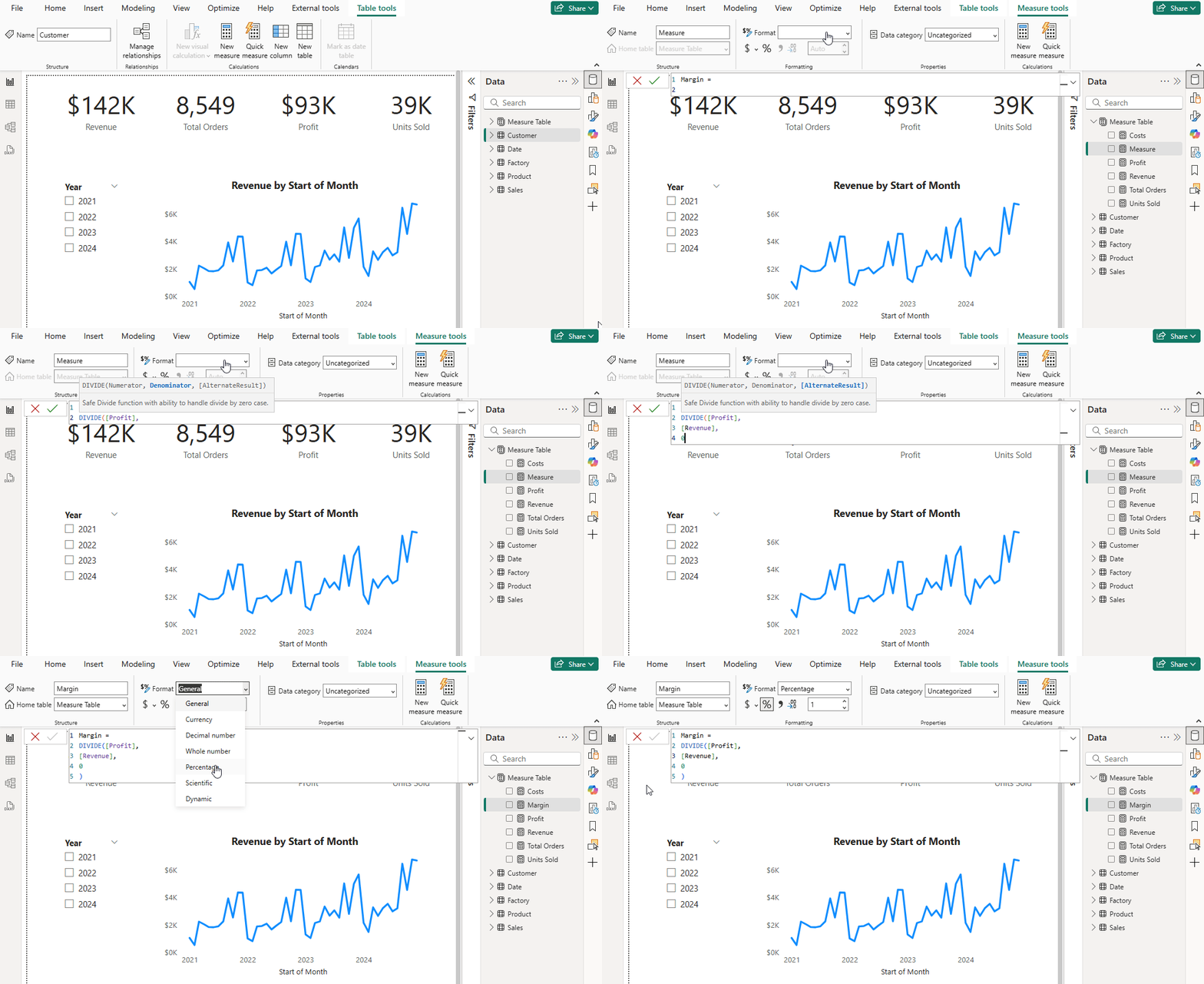
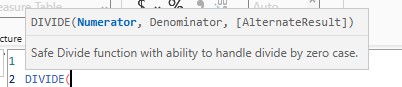
- Een extra tip bij het gebruik van formules in DAX is dat zodra je de functienaam hebt ingetikt, verschijnt er een handige pop-up die laat zien welke argumenten de functie verwacht. Zo zien we dat de DIVIDE-functie allereerst een teller verwacht, dan een noemer, en dat het derde argument (AlternateResult) optioneel is. Dat optionele karakter herken je aan de vierkante haken. Het AlternateResult is in dit geval de waarde die getoond moet worden als delen niet lukt, bijvoorbeeld als de noemer gelijk is aan 0:

- We voegen de Margin-measure toe aan de matrix:

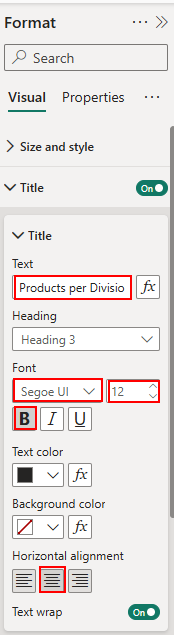
- Nu geven we de Matrix nog even een titel (‘Products per Division’) en formatteren deze (Segoe UI, 12, vetgedrukt, gecentreerd):

Hiermee sluiten we de tutorial van deze week af, waarin we nieuwe measures en Cards hebben toegevoegd, kennis hebben gemaakt met slicers en filters en de rapportpagina hebben uitgebreid met een matrix. Je rapportpagina zou er nu ongeveer zo uit moeten zien: 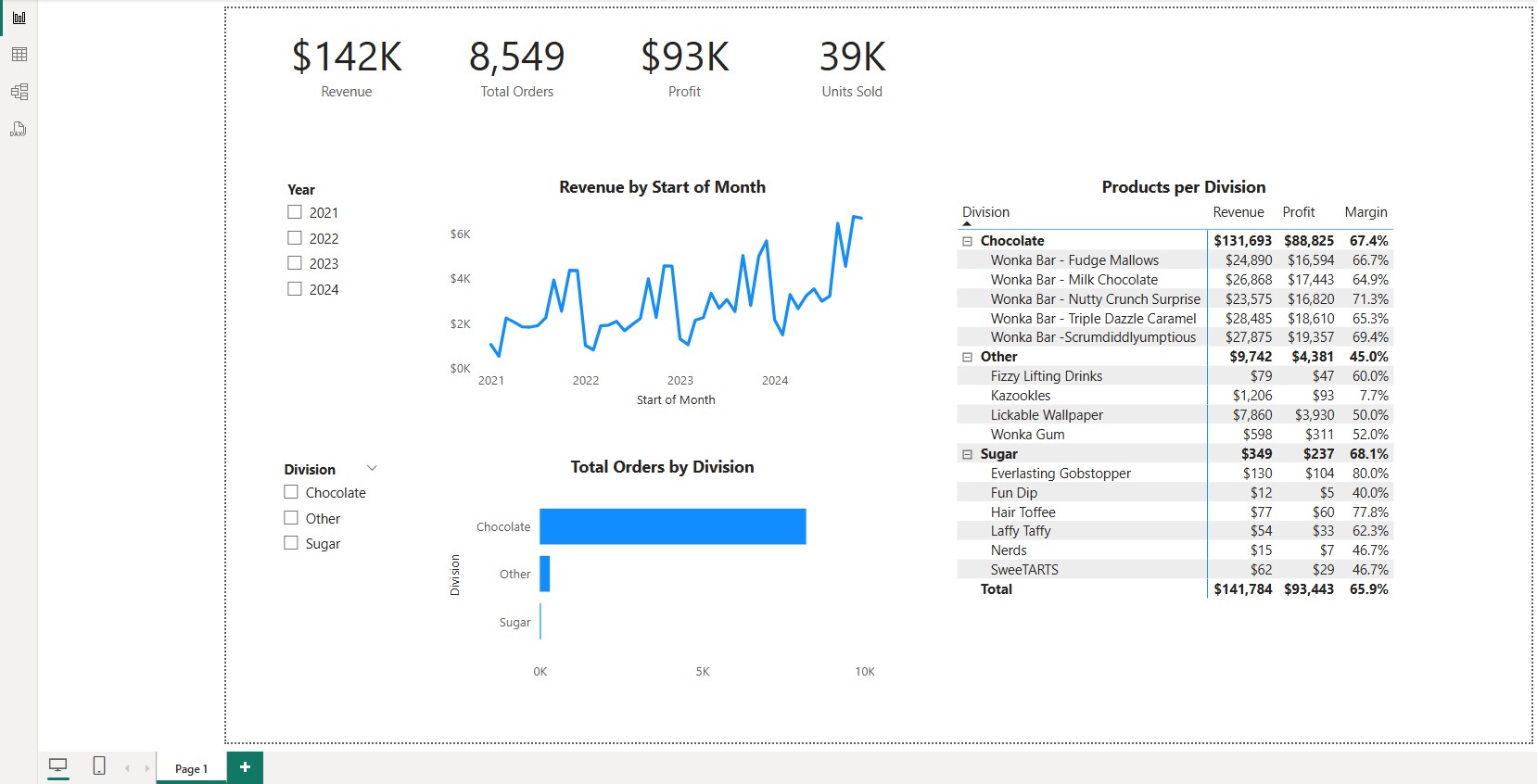
Volgende week gaan we verder met het toevoegen van kleur in het rapport door een achtergrond in te stellen, duiken we dieper in het formatteren van visuals en maken we kennis met de krachtige drillthrough functionaliteit. Tot dan!

Meer impact met je dashboards maken? Onze Power BI Specialisten denken graag mee over structuur, storytelling en bruikbaarheid. Stuur gerust een berichtje!