Power BI tutorial week 7: canvasachtergrond, design visuals & drillthrough
Companies that use data effectively are 5x more likely to make better decisions and 6x more likely to be profitable.
— McKinsey & Company
Inleiding
Vandaag de dag speelt data een cruciale rol in het behalen van bedrijfsdoelen. Zo becijferde McKinsey & Company in 2016 in het rapport “The Age of Analytics: Competing in a Data-Driven World” dat bedrijven die hun data effectief benutten vijf keer zo waarschijnlijk betere beslissingen namen en zes keer meer kans hadden op winstgevendheid. Dashboards vormen een essentiële schakel in dit proces.
Het doel van deze tutorial is om je stap voor stap door een praktijkvoorbeeld te begeleiden waarin Business Intelligence wordt ingezet. Hiervoor maken we gebruik van Power BI en een dataset van een fictief snoepgoedbedrijf (afkomstig van Kaggle). We kiezen voor Power BI vanwege de volgende redenen:
- Microsoft Power BI wordt door Gartner als leider erkend in Business Intelligence;
- Power BI Desktop is gratis beschikbaar in de Microsoft Store;*
- Heeyoo heeft uitgebreide ervaring met het bouwen van op maat gemaakte dashboards in Power BI.
*Disclaimer: Deze tutorial is specifiek ontworpen voor Power BI Desktop op Windows-systemen, aangezien Power BI Desktop momenteel alleen beschikbaar is voor Windows-gebruikers. Als je een Mac-gebruiker bent, kun je de tutorial niet rechtstreeks uitvoeren. Als je Power BI Desktop wilt gebruiken op een Mac, kun je een virtuele Windows-machine draaien via bijvoorbeeld Parallels of Boot Camp. Wel is het mogelijk Power BI Service via je webbrowser te gebruiken om rapporten en dashboards te bekijken en te delen. Houd er rekening mee dat de functionaliteit van de webversie beperkter is dan die van Power BI Desktop.
Door deze tutorial te volgen, krijg je niet alleen inzicht in de mogelijkheden van Power BI, maar ook praktische handvatten om data effectief in te zetten binnen jouw organisatie.
Vorige week hebben we gezien hoe we een interactief dashboard maken met behulp van filters en slicers. Deze week gaan we dieper in op drillthrough en het design van je rapport. Drillthrough is een functie waarmee gebruikers vanuit een overzicht kunnen inzoomen op gedetailleerde gegevens. Dit helpt bij diepgaandere analyses door te focussen op specifieke waarden. We gaan meerdere pagina’s maken om verschillende overzichten te tonen.
Het toevoegen en hernoemen van pagina’s
- Linksonder in het canvas worden alle pagina’s weergeven. Klik met de linkermuisknop op ‘Page 1’ en hernoem deze naar Overview. Dit wordt de overzichtspagina waar de belangrijkste visuals komen. Klik vervolgens op het ‘+’ icoon om nieuwe pagina’s te maken. Maak de volgende pagina’s aan:
- Start
- Product Detail
- Customers
- Versleep de pagina’s zodat ze in deze volgorde staan:

- Omdat het uiteindelijke rapport niet alleen inhoudelijk, maar ook visueel aantrekkelijk dient te zijn, willen we de pagina’s voorzien van een achtergrond. Er zijn verschillende manieren om een achtergrond te maken en in te stellen. In deze demo hebben we ervoor gekozen om de achtergrond van elke pagina afzonderlijk in PowerPoint te maken en de resulterende bestanden te uploaden in Power BI.
- Open hiervoor het bestand Ontwerp canvas Power BI.pptx. Zoals je ziet, bestaat deze presentatie uit vier slides; één voor elke pagina in ons Power BI-rapport. Als voorbeeld bespreken we hier hoe je de eerste slide kunt opslaan als SVG-bestand en vervolgens als achtergrond in Power BI kunt instellen: selecteer de eerste dia en sla deze lokaal op als SVG-bestand met als naam ‘Start’. Klik vervolgens op ‘just this one’ of ‘alleen deze dia’. Dit SVG-bestand dient nu als achtergrond voor de startpagina in ons dashboard.
- Als alle vier de PowerPoint dia’s apart zijn opgeslagen, kunnen we de pagina’s instellen:
- Klap het Format paneel aan de rechterkant open
- Open Canvas background
- Image: selecteer start.svg
- Transparency: 0%
- Doe dit voor elke pagina

Het designen van de visuals
Zodra alle pagina’s zijn voorzien van de juiste achtergrond, kunnen we overgaan naar het aanpassen van het design van de visuals zelf op de Overview pagina.
- Allereerst kijken we naar de positionering van de visuals. In ons geval overlappen de scorecards nu met het menu aan de bovenkant van de pagina. Dit fixen we door deze naar onderen te verslepen. Bekijk even hoe de situatie voor jouw rapport is en pas dit aan.
- Vervolgens zullen we de verschillende visuals op de pagina aanpassen om het rapport visueel aantrekkelijker te maken, te beginnen met de Year slicer:
- Selecteer de visual
- Open het Format paneel aan de rechterkant
- Klap Size and style open
- Zet background aan en transparancy op 10%
- Zet Visual border aan
- Voer de kleurcode: #32D5E1 in bij Color
- Zet Rounded corners op 5 px
De instellingen en het resultaat zouden er zo moeten uitzien: 


Nu de Year-slicer is aangepast, willen we dit ook doen voor de Division-slicer. Hiervoor gebruiken we opnieuw de ‘Format painter’. Deze is te vinden in de taakbalk bovenin.
- Selecteer de Year-slicer (nu is de Format painter beschikbaar).
- Selecteer Format painter.
- Selecteer Division om de instellingen toe te passen. Let op: Zoals in een eerdere week benoemd geeft het direct toepassen van Format painter niet altijd het gewenste resultaat. We kunnen dit zien wanneer we Format painter bijvoorbeeld op de lijngrafiek toepassen. Je ziet hier dat de titel verspringt vanuit het centrum naar linksboven en dat ook het lettertype verandert. Tip: je kunt een bewerking altijd ongedaan maken door ‘ctrl + z’ te toetsen, en de actie vervolgens opnieuw uit te voeren met ‘ctrl + y’. Pas deze grafieken daarom handmatig aan.


- Pas de lay-out van de overige visuals aan, inclusief de numerieke kaarten. Het veiligste is om dit handmatig te doen, maar je kunt in sommige gevallen ook proberen om de Format painter te gebruiken en hierbij goed te controleren of het eindresultaat van de bewerking naar wens is.
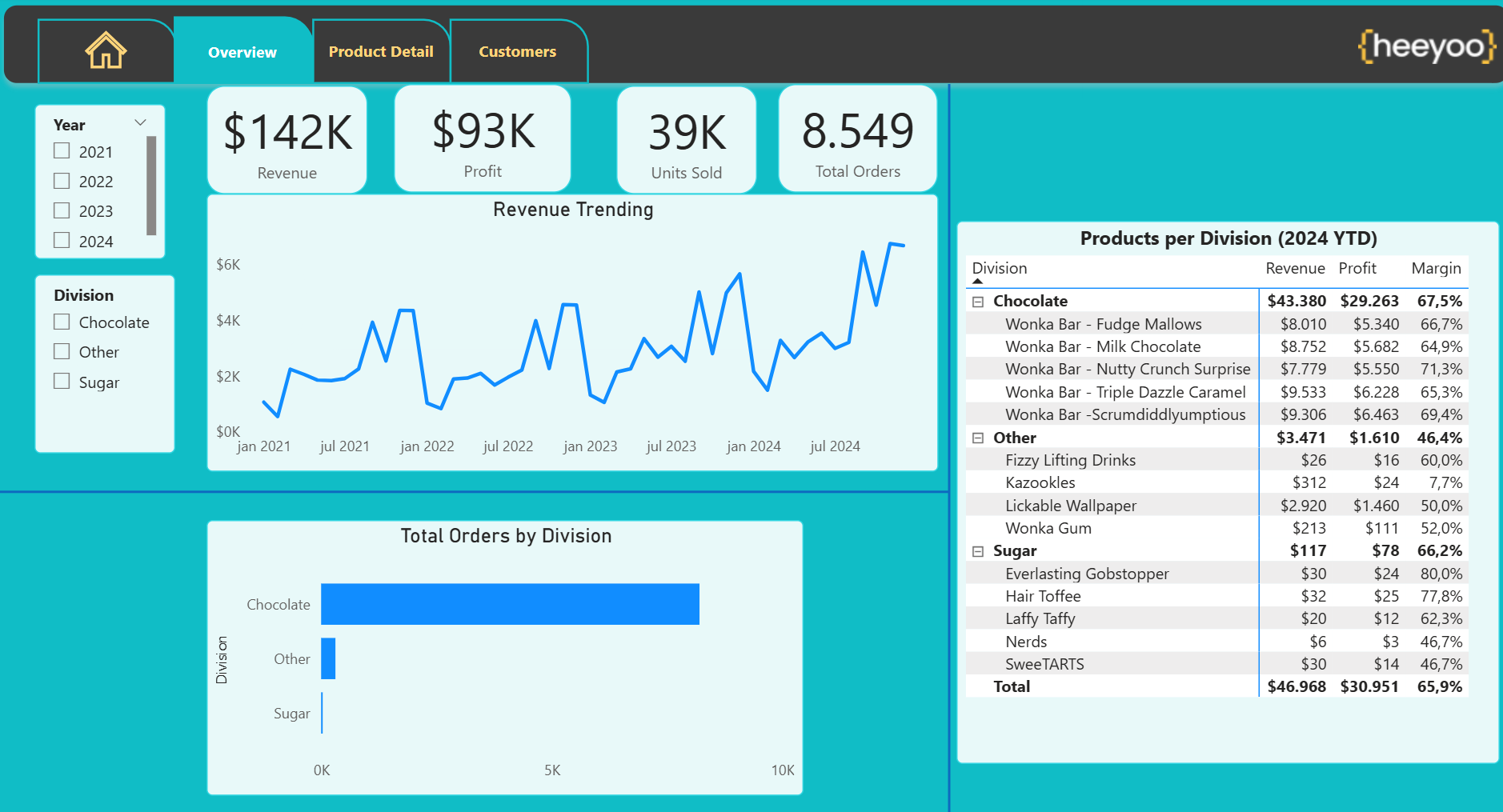
- Herschik de visuals zoals hieronder is aangegeven:
Gebruik maken van drillthrough
De volgende functionaliteit die introduceren in het rapport is de Drillthrough-functie. Het doel hiervan is het verbinden van twee pagina’s: via een visual op de eerste pagina kun je via deze functie inzoomen op details van een bepaald item op een tweede pagina. Vervolgens kunnen gebruikers gemakkelijk terugnavigeren naar deze eerste pagina. Specifieker: we zullen drillthrough gebruiken om in de tabel met Products per Division een bepaald product te selecteren en vervolgens in te zoomen op de gedetailleerde data hiervan via de Product Detail-pagina.
- Open de Product Detail pagina
- Voeg de Card visual toe in het canvas:

- Selecteer de kaart en voeg ‘Product Name’ uit product tabel toe. Nu zie je dat ‘Everlasting Gobstopper’ het eerste product is
- Pas hetzelfde design toe dat we een stap hiervoor hebben gedaan


- Klap Callout value uit enpas de volgende instellingen toe:
- Font: Segoe UI
- 16
- Bold
- Zet Category Label uit
- Deselecteer de visual door op achtergrond te klikken
- Open het Format paneel en klap Page information uit
- Selecteer Page Type ‘Drillthrough’
- Voeg onder ‘Add drill-through from Product Name van Product-tabel

Let op: er verschijnt nu een grijze ‘back’-button linksboven in het canvas. Via deze knop kan je makkelijk terugnavigeren naar de Overview-pagina.
 Let op: er verschijnt nu een grijze ‘back’-button linksboven in het canvas. Via deze knop kan je makkelijk terugnavigeren naar de Overview-pagina.
We zullen deze knop nu formatteren, zodat deze een andere kleur heeft wanneer de gebruiker er met de muis overheen zweeft en klikt:
- Selecteer de button
- Open in Format Button aan de rechterkant Button style. Hierin geven we de keuze voor het gedrag van de button. De drie opties:
- State: Default
- Open Icon en geef Line Color: White
- State: On Press
- Open Icon en geef Line Color: #fec340
- State: On Hover
- Open Icon en geef Line Color: #fec340
- State: Default
Als we nu op de button klikken (ctrl + rechtermuisknop), gaat het dashboard terug naar de vorige pagina. Resultaat:

In de tutorial van deze week hebben we geleerd hoe we de rapportpagina’s een mooie achtergrond kunnen geven, hoe we het design van verschillende visuals kunnen opmaken en aanpassen en hebben we de drillthrough-functionaliteit geïntroduceerd. Zoals je ziet kunnen een paar simpele design-aanpassingen een grote impact hebben op de uitstraling van het rapport en de gebruikerservaring verbeteren. Volgende week gaan we leren hoe geavanceerde berekeningen kunnen worden gevisualiseerd. Tot dan!

Een professioneel ogend dashboard versterkt de adoptie. Benieuwd hoe wij design combineren met functionaliteit? Onze Power BI Specialisten vertellen je graag meer!